公式マニュアル · 初期設定
Shadowrocketの使い方ガイド
既存のサブスクリプションまたはサーバーを追加し、Global Routingを選択して接続します。Connectivity Testと実際のアクセス結果で状態を確認します。
ステップ 1 · サーバー項目を準備
Add Server:サーバーの追加またはサブスクリプションの読み込み
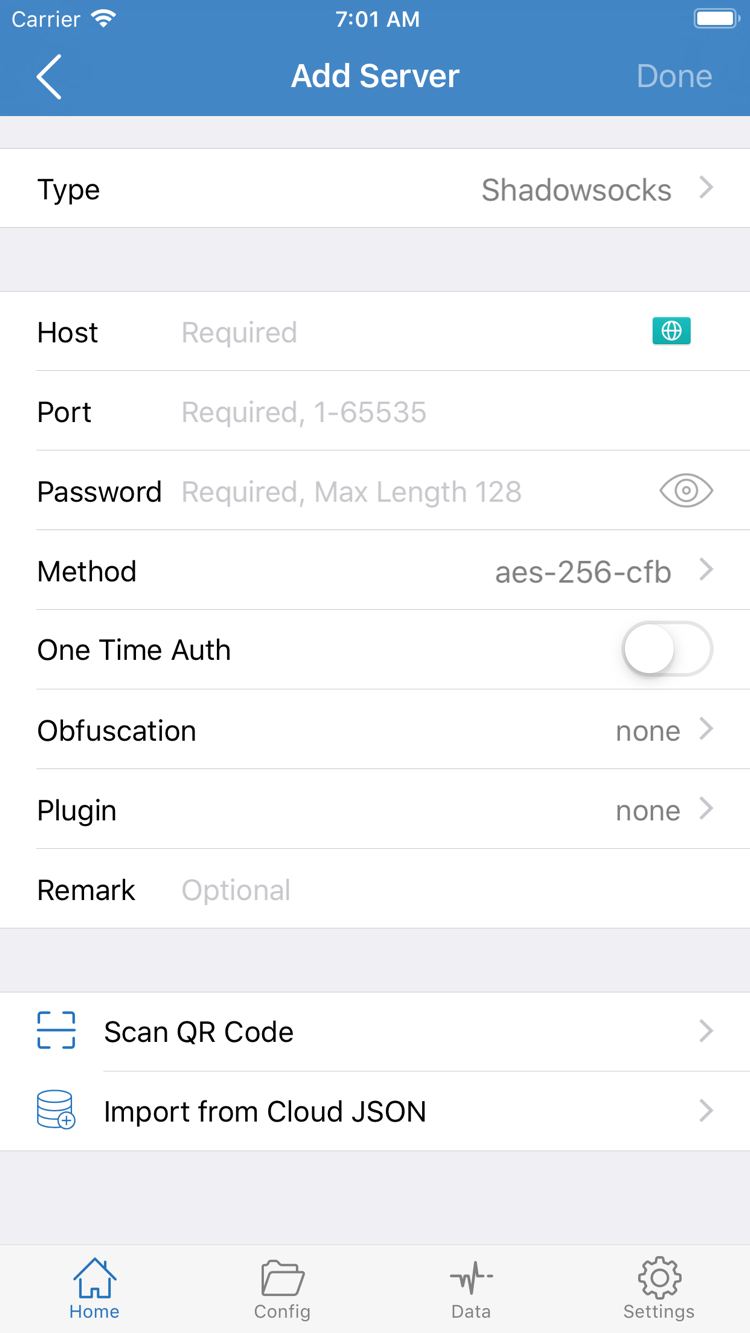
HomeでAdd Serverを開き、手元の情報の種類を確認します。サービス提供元からプロトコル、アドレス、ポート、認証情報が提供されている場合は、サーバーを1台ずつ手動で追加します。複数のサーバーを取得するためのサブスクリプションリンクが提供されている場合は、Subscribeを選びます。同じ情報に対して使用する手順はどちらか一方です。サブスクリプションリンクは通常URL形式ですが、サーバーアドレスではないため、1台のサーバーとしてHostに入力することはできません。
サーバーを1台ずつ入力
Add Serverを開き、まずTypeでサービス提供元が指定したプロトコルを選択し、表示された項目に入力します。Hostには指定されたホスト名またはIPアドレス、Portには対応するポートを入力します。画面に表示されているPasswordとMethodは、この種のフォームにある項目の例です。Typeを切り替えると、必須項目もプロトコルに応じて変わります。スクリーンショットの項目の組み合わせをそのまま入力したり、不足情報を補うためにプロトコルを次々と切り替えたりしないでください。
保存する前に、元の情報と上から順に照合してください。アドレスをコピーした場合は、先頭や末尾に空白や改行がないか確認し、ポートは指定どおりに個別入力します。サービス提供元のQRコードがある場合は、同じ画面でScan QR Codeを探してください。読み取り後も、インポート形式とサーバーアドレスを確認します。Import from Cloud JSONはJSONのインポート用で、通常のサブスクリプションリンクを入力する場所ではありません。
サーバーをまとめて読み込む
Add ServerのTypeでSubscribeを選び、サービス提供元から渡されたサブスクリプションリンク全体を貼り付けて保存します。コピーする際にリンク末尾のパラメーターを省いたり、説明文まで一緒に貼り付けたりしないでください。サブスクリプションアドレスにはアクセス認証情報が含まれる場合があります。問題を記録するときは、エラーメッセージと発生時刻だけを残し、元のリンクやリンクが写ったスクリーンショットを公開しないでください。
次のステップに進む前に:Homeに戻り、SERVERに保存した項目が表示されていることを確認します。サブスクリプショングループを展開した場合は、実際のサーバーが表示されていることも確認してください。グループ名が表示されても、サーバー一覧を取得できたとは限りません。グループが空の場合は、空の一覧のまま接続テストに進まず、よくある問題を確認してください。
ステップ 2 · 通信の経路を決定
Global Routing:Config、Proxy、Directを選択
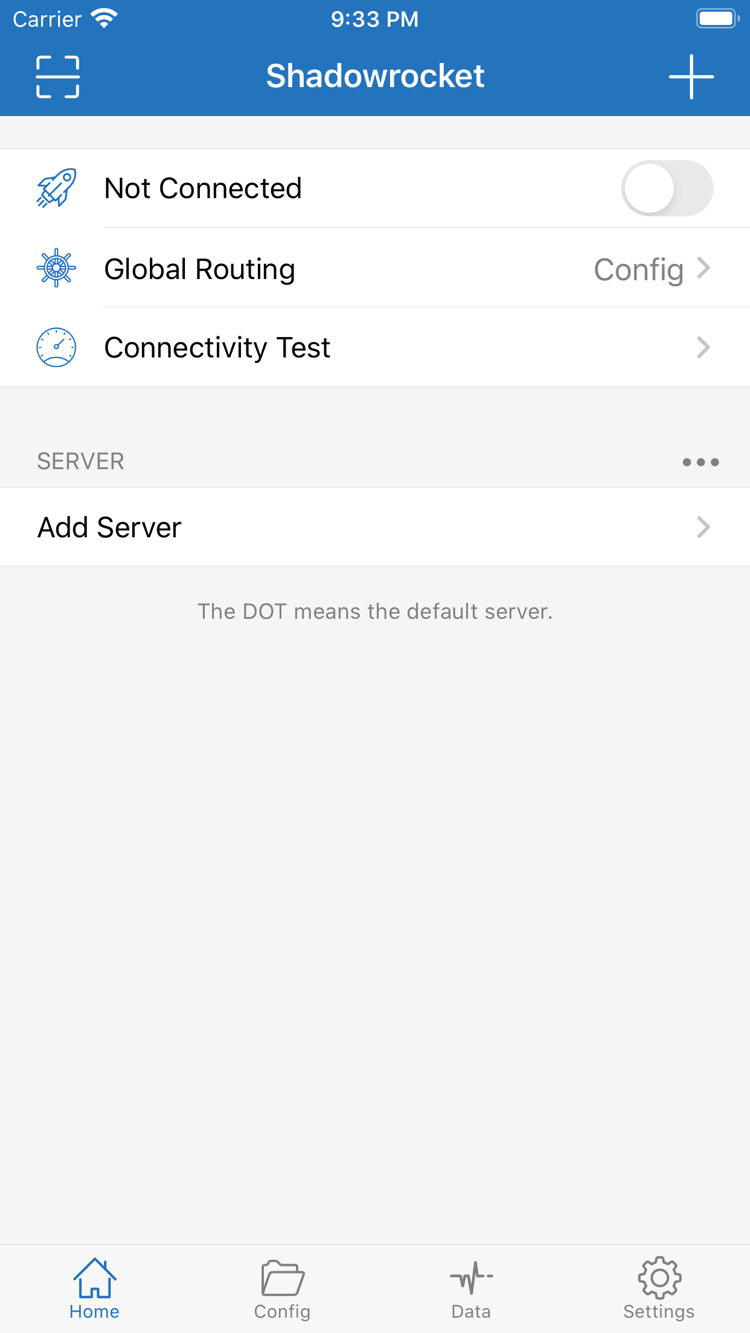
HomeでGlobal Routingを開きます。ここでは接続を開始した後にクライアントが通信をどう処理するかを決めます。SERVERで選択するサーバーとは別々の設定です。サーバーを選択しても、Global Routingが自動でProxyに変わるわけではありません。確認するモードを選んでから、次の手順でスイッチをオンにします。
確認の目的に合わせてモードを選択
- Config(設定)
- 現在有効な設定ファイルに従ってリクエストを処理します。ドメインやネットワーク範囲がルールに一致した場合は、指定されたポリシーを適用します。それ以前のルールに一致しない場合は、
FINALで指定された経路を確認してください。有効な設定内容を把握していて、通常のルーティングを確認する場合に選択します。 - Proxy(プロキシ)
- クライアントが処理する通信を、Configのルールごとに振り分けず、現在選択中のプロキシサーバー経由にします。初回の切り分けでは一時的に使うことで、「サーバーがアクセスを処理できるか」と「対象が想定したルールに一致するか」を分けて確認できます。
- Direct(直接接続)
- クライアントが処理する通信を、選択中のプロキシサーバーを経由せずに接続先へ直接送ります。画面上部の接続スイッチをオフにする設定ではありません。比較確認に使う場合も、スイッチはオンのままにできます。
Configを選んだ場合は、使用中のファイルを確認
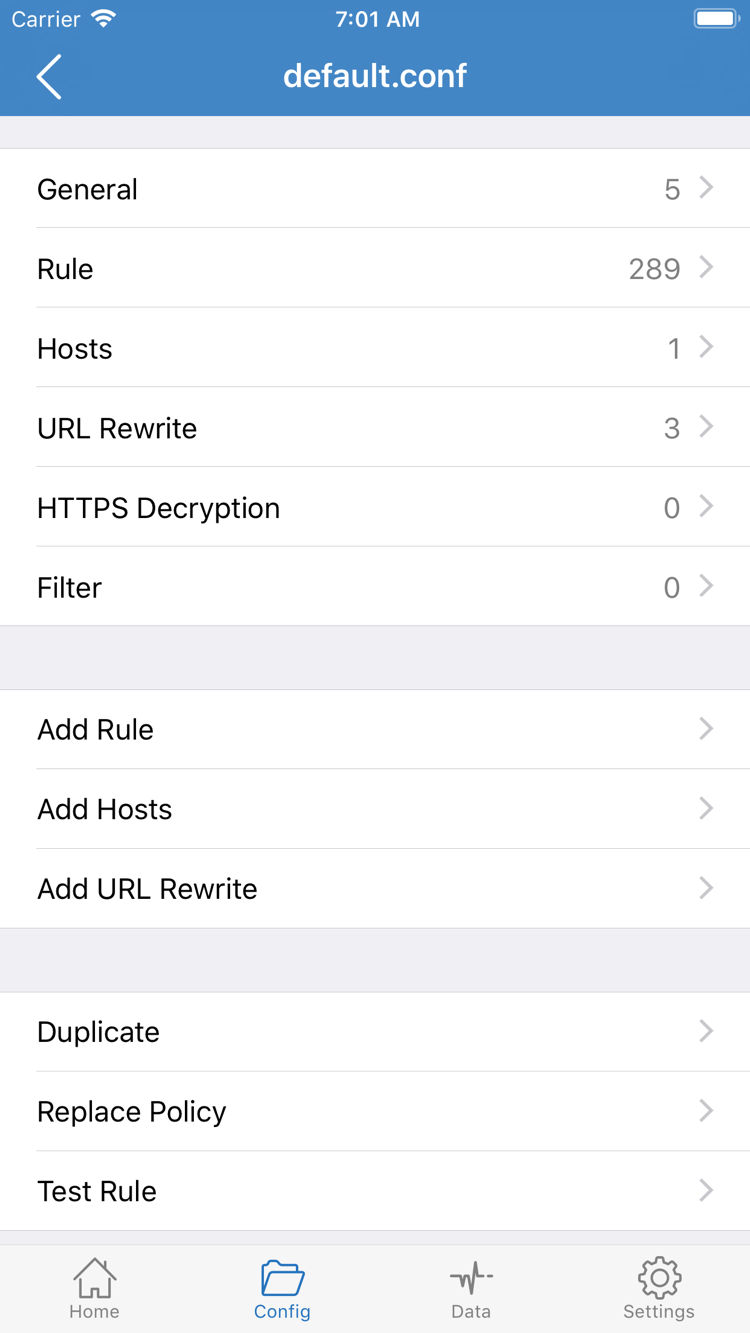
Configを選んだ場合は、画面下部のConfigタブを開き、現在有効なファイルを確認します。該当するファイルを開いてRuleを確認し、対象に関係する条件とポリシーを見つけてから、ルールの順序と末尾のFINALを確認してください。たとえば、DIRECTを指定する一致ルールがあれば、接続中でもそのリクエストが直接接続になる理由を説明できます。
次のステップに進む前に:Homeに戻り、Global Routingの横に表示されたモードを確認します。初回の確認では、ルールとサーバーを同時に変更する必要はありません。まず現在のモードを記録し、結果を確認してから変更が必要か判断してください。ルールキーワードの意味は用語集をご覧ください。
ステップ 3 · 接続を開始
Home:サーバーを選択して接続を開始
選択したサーバーに丸印が付いていることを確認
Homeに戻り、SERVERから今回使用するサーバーを見つけて項目をタップし、丸印がその行に移動したことを確認します。似た名前の項目をまとめて読み込んだ場合は、メモやアドレスを照合し、前回使用した項目を選ばないようにしてください。グループを展開したり詳細画面を開いたりするだけでは、サーバーを選択したことにはなりません。選択後は現在のGlobal Routingを維持し、次のテストでも同じモードで比較できるようにします。
初回に表示されるシステム確認を処理
Home上部にNot Connectedと表示されたら、同じ行のスイッチをタップします。初回は、システムからVPN構成の追加を求められる場合があります。Shadowrocketから開始した操作であることを確認してから許可し、システムの案内に従って認証を完了してください。該当する構成がすでに追加されている場合、確認画面が再度表示されないことがあります。確認を誤ってキャンセルした場合は、Homeに戻って操作をやり直してください。同じサブスクリプションを再度読み込む必要はありません。
システムの確認が終わったらHomeに戻り、状態が安定するまで待って、スイッチがオンのままになっていることを確認します。スイッチがすぐにオフに戻る場合は、続けて何度も切り替えたり、複数のサーバーを変更したりしないでください。システムの確認内容とスイッチの変化を記録し、トラブル対処の手順を確認します。スイッチがオンであることは、端末上で接続が開始したことを示しますが、選択したサーバーが利用可能であることや、対象が想定どおりにルーティングされたことを単独で証明するものではありません。
ステップ 4 · 2つの結果を照合
Connectivity Test:実際のアクセスと合わせて確認
接続を開始したら、HomeでConnectivity Testを実行し、結果が表示されるまで待ちます。結果を同じ時点のサーバー、Global Routing、ネットワーク環境と照合します。たとえば、Wi-Fiとモバイル通信のどちらを使用していたかを記録してください。テスト結果が示すのは、そのときのテスト方法での到達状況です。すべてのアプリ、ドメイン、リクエストで同じ結果になるとは限りません。1回のテストに失敗しても、すぐに再インストールしたり設定を消去したりする必要はありません。
次に、普段利用でき、確認する必要のあるページをブラウザーで開きます。再読み込みが必要な内容を開き、すでに表示されている古いタブだけで判断しないでください。新しいリクエストが発生していなくても、キャッシュされた内容が表示される場合があります。Configを確認する場合は、DIRECT経由が想定される対象とPROXY経由が想定される対象を1つずつ選び、アクセスできるか別々に記録します。ページが開くことはアクセス成功を示しますが、それだけでどのポリシーが適用されたかを判断することはできません。
テストは正常でも特定の対象だけ開けない場合は、サーバーを変更せずに、その対象がRuleに一致するか確認します。ウェブページの読み込みには、アドレスバーに表示されているメインドメイン以外のリソースドメインも関係する場合があります。比較が必要であれば、一時的にProxyへ切り替え、同じネットワークで同じページを開きます。ProxyではアクセスできてConfigではできない場合は、ルールの順序とフォールバックポリシーを優先して確認します。比較後は通常使うモードに戻し、Homeで元の表示に戻ったことを確認してください。
ステップ 5 · 問題が発生した箇所から確認
Settings:問題が起きた箇所から確認
まずHomeで問題が発生している段階を確認します。リストが空、スイッチがオンの状態を保てない、テストに失敗する、または対象ページだけに問題がある、のいずれかを見極めます。プロトコルの変更、サーバーの切り替え、ルールの変更を同時に行わないでください。以下の項目は発生順に確認します。前の段階を通過するまでは、次の段階の設定を変更する必要はありません。
サブスクリプショングループはあるがサーバーが表示されない
保存時にSubscribeを選択したことを確認し、元のサブスクリプション情報と照合してリンクが完全か、特にクエリパラメーターが含まれているか確認します。サブスクリプショングループに更新操作がある場合は、ネットワークが正常であることを確認してから手動で1回更新し、SERVERに実際の項目が表示されるか確認します。それでも一覧が空の場合は、このサブスクリプションを提供したサービス元にリンクの状態と応答内容を確認してください。同じリンクを何度も追加しても、確認が必要なグループが増えるだけです。
スイッチをオフにしても自動でオンになる、またはオンを維持できない
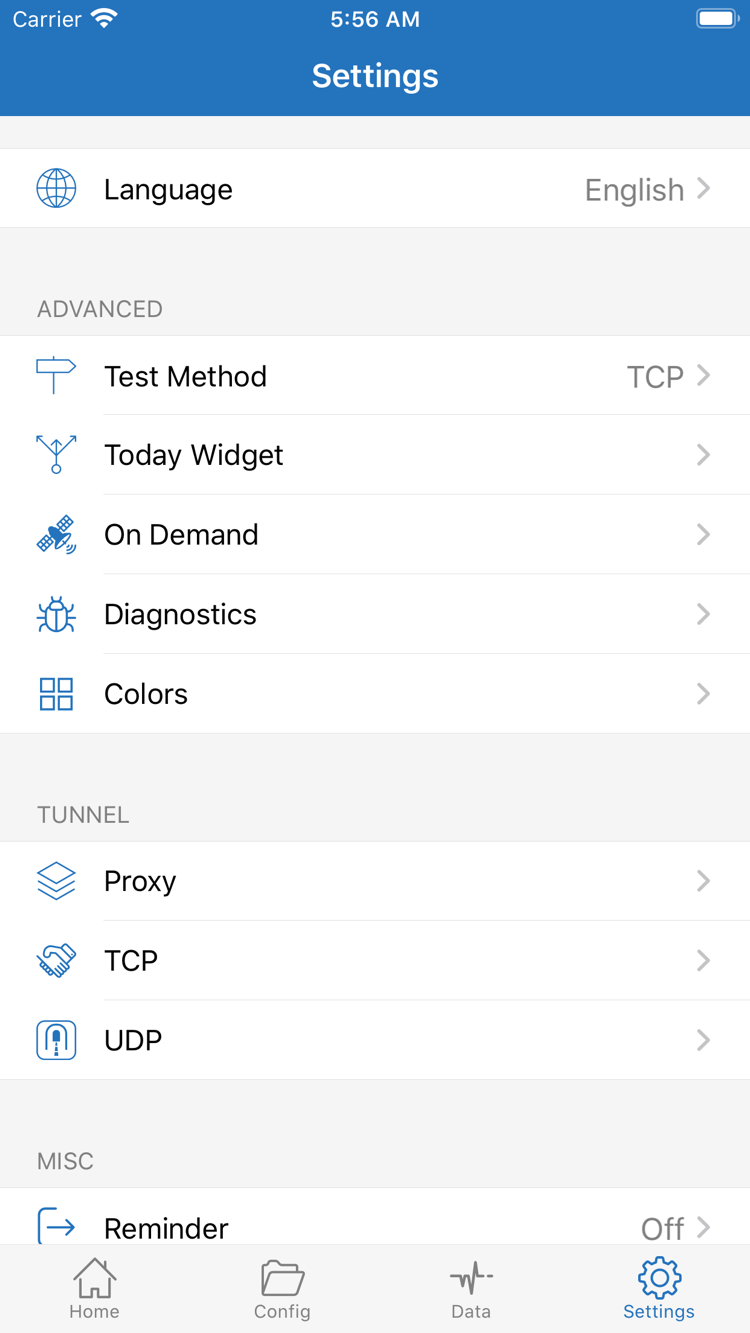
スイッチがオンにならない場合は、システムでVPN構成の追加が許可されているか、別のVPN接続が使用中でないかを確認します。管理対象の端末では、端末管理の要件に従ってください。手動でオフにしても再接続する場合は、SettingsでOn Demandが有効か、現在のネットワークが条件を満たしているかを確認します。元の設定を記録してから必要に応じて一度比較し、自動接続をスイッチの不具合と誤認しないようにします。
スイッチはオンのままだがテストに失敗する
端末の基本的なネットワーク接続を確認してから、Homeに戻り、丸印が付いている項目を確認します。手動で追加した場合は、Type、Host、Portとプロトコルで必要な項目を一つずつ照合します。推測したポートで元の設定を上書きしないでください。SettingsのTest Methodを変更した場合は、現在の選択を記録します。テスト方法が異なる結果は直接比較せず、再テスト時は同じ方法を使ってください。
テストは成功するが、普段のアクセス結果が想定と異なる
まず比較用のProxyまたはDirectのままになっていないかを確認し、次にConfigで想定したファイルが有効か確認します。一部の対象だけに問題がある場合は、該当するルールの条件、順序、最終ポリシーを優先して確認してください。最初にTCP、UDPなどの設定を変更する必要はありません。さらに調べる場合はDiagnosticsを確認します。結果を共有する前に、サブスクリプションアドレス、サーバーの認証情報、不要なアクセス記録を隠してください。
次の手順:確認手順に沿ってもう一度テストしてください。問題がどの段階にあるか特定できた場合は、FAQで該当する症状を確認します。プロトコル項目の説明やプロトコルの比較については、技術リファレンスをご覧ください。